
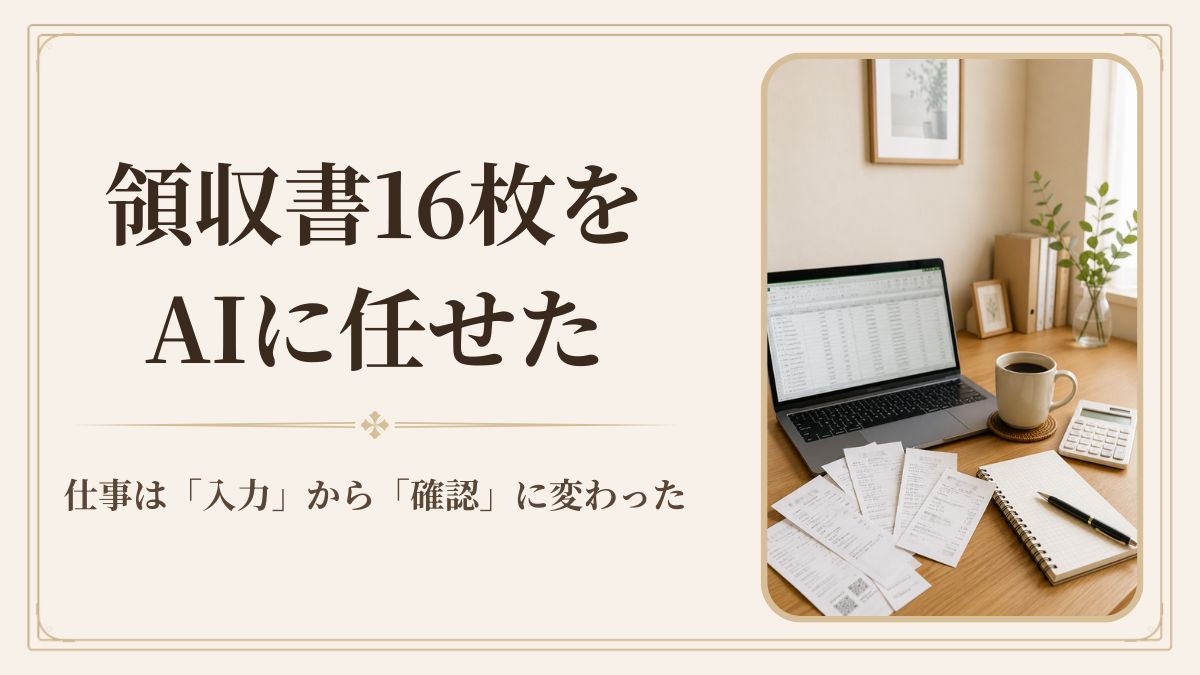
領収書が16枚ありました。
それを、AIに丸ごと渡してみました。フォルダに入れて、日本語で頼んだだけです。
5分半後、Excelができていました。日付、店名、金額、インボイス番号、軽減税率の対象額まで、きれいに並んでいます。
16枚のうち、15枚は完璧でした。原本と照らし合わせて、1円のずれもありません。
ただし、最後の1枚だけは読めませんでした。
でも、その1枚を「読めませんでした」と正直に返してきたことが、私は一番信用できました。
この記事で分かること
- Claude Coworkとは何か、何ができるのか(経理の実例で)
- 経理データをAIに渡すとき、私がどう考えたか
- 16枚中15枚は完璧、でも1枚は落ちた——その正直さの話
🤖 Claude Coworkとは?使い方は「フォルダを渡して頼むだけ」
私はふだん、AIとチャットで話しています。文章を直してもらったり、相談したり。でも、手を動かすのは私でした。
Claude Coworkは、違います。
作業そのものを、任せられます。
「このフォルダの領収書を、Excelにまとめて」と頼むと、AIが自分でファイルを開いて、読んで、表を作って、返してくれる。
料理でたとえるなら、これまでのチャットは「隣でレシピを教えてくれる人」でした。Coworkは「材料を渡すと、作って出してくる人」です。
会話の相手ではなく、作業する部下に近い。
ちなみに、ひとつつまずいたことがあります。
私は普段、ブラウザ版のClaudeを使っています。
今回Coworkを試した時は、私の環境ではブラウザ版に見当たらず、「どこから使うの?」としばらく迷いました。
結局、AIに聞いて、デスクトップアプリの「Cowork」タブから使えることが分かりました。
現在は、利用環境やプランによってCoworkの表示場所が異なる可能性があります。
この記事の領収書16枚の検証は、デスクトップアプリのCoworkで行っています。
😨 でも、その前に「APIキー」で何度も引き返してきた
正直に書きます。
私はこれまで、AIをもっと使おうとするたびに、途中で引き返してきました。
理由は、いつも同じです。
「APIキー」
AIで作業を自動化しよう、という話になると、必ずこの言葉が出てきます。APIキーを取得して、設定ファイルに書き込んで……。
私にとって、APIキーは「危険」というイメージが強いんです。
漏れたら大変なもの。間違えたら課金されるもの。開発者が扱うもの。
経理の仕事を20年しています。だからこそ、「よく分からないものに、鍵を渡す」ことに、体が拒否反応を起こします。
「APIキー」という文字を見るたびに、「ここから先は、エンジニアの世界だ」と、静かにブラウザを閉じてきました。
Coworkは、その手前で、全部できました。
APIキーは要りません。フォルダを共有して、日本語で頼むだけです。
🔒 経理データをAIに渡して、大丈夫なのか
もう一つ、不安がありました。
経理のデータを、AIに渡していいのか。
これは、AIを仕事で使おうとする人が、必ずぶつかる不安だと思います。
私の答えは、こうでした。
Coworkでは、私が接続したフォルダだけを作業対象にできます。そこで今回は、共有するフォルダを必要な範囲だけに絞りました。
ただし、フォルダを限定すれば何を入れても安全、という意味ではありません。Coworkで開いたファイルは、処理のためAnthropicのサーバー上でも扱われます。
そのため私は、会社のルール上AIで扱ってよいと判断できるデータかどうかを確認したうえで、今回の作業に使うものを選びました。
アクセス範囲を絞ることと、そもそもAIに渡してよい情報かを確認することは、別に考える必要がある。 今はそう考えています。
不安なら、当たり障りのないデータで試せばいい。私も最初は、そうしました。
📋 16枚を、まとめて任せた
以前、Coworkを試したときに、数枚の領収書でうまくいっていました。だから今回は、思い切って本番です。
経費の領収書16枚を、フォルダにまとめて入れました。
頼んだ言葉は、これだけです。
このフォルダの領収書を読み取って、Excelにまとめてください。列は日付・店名・金額・インボイス番号・軽減税率8%対象。読み取れない箇所は推測せず?を付けてください。完了したら何枚読めたか教えてください
そして、待っている間、私はコーヒーを飲みながら、ネットニュースを見ていました。
これが、いちばん大きかったです。依頼して、放置できる。
私がニュースを1本読み終わるより早く、表はできあがっていました。
✅ 想像以上だったこと
5分半で、表ができていました。
中身を見た瞬間、思いました。
これ、機械が読んだんじゃない。
文字を読み取るだけではなく、内容を見ながら項目ごとに整理していました。
- 外貨建て(ドル)の1枚を、「円換算は未計算」と明記して、円の合計から分けていた。勝手に、適当なレートで換算しなかった
- 切手・レターパックを「非課税」と判定していた
- 軽減税率8%と10%が混ざった1枚を、内訳ごとに分けて計算していた(お菓子は8%、手提げ袋は10%)
- 新幹線を交通費、飲食を飲食費と、種別で分けていた
- 手書きで登録番号のない領収書は、無理に埋めず空欄にしていた
単に文字を拾うだけではなく、税率や用途の違いまで見ながら表を整理していたのが印象的でした。
正直、想像以上でした。
それに、正直に言うと——50代になると、インボイス番号のような細かい数字を、1枚ずつ目で追うのは、けっこうつらいんです。視力の問題です。あの小さな英数字の羅列を、AIが代わりに読んでくれる。これは、若いころには分からなかったありがたさでした。
⚠️ でも、1枚だけ落とした
16枚のうち、15枚は完璧でした。原本と照合して、金額も登録番号も、1つのずれもありません。
でも、1枚だけ。
新幹線の領収書を、「白紙状態で読み取れません。要再取得」と返してきました。
あとで、その原本を確認しました。
きれいなPDFでした。 白紙でも、かすれてもいない。金額も日付も、はっきり印字されています。
なぜ、この1枚だけ読めなかったのか。理由は分かりません。他の15枚と、何も違わないきれいなファイルです。
でも、ここが大事でした。
Coworkは、読めなかった1枚を、でっち上げませんでした。
適当な金額を入れることも、それらしい数字で埋めることもせず、「読めないので、確認してください」と返してきた。
経理の仕事は、1円合っていれば終わり、ではありません。いちばん怖いのは、間違ったデータが、正しい顔をして紛れ込むことです。
読めないものを、読めないと言う。 これができるかどうかで、任せられるAIかどうかが決まります。
🧭 向く人・向かない人
領収書のデータ化は、スキャナーやアプリのAI-OCRで読み取って、最後は人が目で確認する、というのが一般的なやり方だと言われています。手書きなどは、機械では正確に読めないからです。
私がCoworkでやったことも、実は同じ構図でした。
AIが読み、私が原本と照合する。
変わったのは、道具ではありません。確認する側の、私の手間の量でした。
だから、こういう人に向いていると思います。
- 定型的な、繰り返しの作業がある
- 出てきた結果を、自分で確認できる
- 「全部お任せ」ではなく、「下ごしらえを任せたい」
逆に、こういう使い方には向きません。
- 確認せずに、そのまま提出する
- AIが出した数字を、鵜呑みにする
AIは、確認する人がいて、はじめて戦力になります。
💌 まとめ|部下であって、上司ではない
16枚を5分半。15枚は完璧、1枚は落とした。でも、落とした1枚を正直に返してきた。
やってみて思ったのは、これです。
Coworkは、優秀な部下です。でも、上司ではありません。
下ごしらえは、驚くほど細かくやってくれる。税率や用途まで整理してくれる。でも、その内容が正しいか最後に確認するのは私です。
「AIに仕事を奪われる」と言われます。
でも、私が思ったのは逆でした。
AIは、仕事を奪うのではなく、面倒な下ごしらえを持っていってくれる部下でした。
「APIキーが怖い」と、ずっとブラウザを閉じてきた私が、AIに仕事を任せた日。
丸投げではなく、下ごしらえを任せて、最後は自分で確認する。
この距離感なら、経理の仕事でも、AIは使えます。
私はコーヒーを飲みながら、ニュースを読んでいました。その間に、16枚の領収書はExcelになっていました。
数年前なら、領収書を1枚ずつ見ながら、Excelに手で打ち込んで、SUMで合計していた仕事です。
最後に確認したのは、私でした。
でも、確認だけで済んだ。
AIが、私の仕事を終わらせたのではありません。私の仕事が、「入力」から「確認」に変わった。
それが、Claude Coworkを使って、いちばん実感した変化でした。
そして私は、AIを怖いとは思わなくなりました。



コメント