
新しいチャットを開きます。
まず、長い引き継ぎシートを貼ります。
返事を読みます。
あ、またコードのルールが抜けている。
AIとの決まりごと、ブログの方針、記事の書き方。それを毎回、新しいチャットの最初に貼っていました。
引き継ぎシートを用意しているのに、引き継げていない。
この状態から抜け出せたのが、Claudeの「スキル」という機能です。
この記事で分かったこと
- Claudeには、繰り返し使う指示や作業ルールをまとめられる「スキル」がある
- 私が引き継ぎに困っていたとき、Claudeからスキル機能を提案されることはなかった
- 毎回説明している自分だけのルールこそ、スキルにする価値があった
※この記事は2026年7月12日時点で、私の画面に表示された内容をもとに書いています。Claudeの画面や機能は変更されることがあります。
🗂 新しいチャットのたびに、引き継ぎシートを作ってもらっていた
私がClaudeを使い始めたのは、2026年4月です。
ブログを一緒に作るうちに、決まりごとがどんどん増えていきました。文章のルール、デザインの色、やらないことのリスト。
ところが、当時の私の使い方では、新しいチャットに移ると、前の会話で積み上げた細かなルールまでは、そのまま引き継がれませんでした。
そこで2026年5月ごろから、新しいチャットへ移るたびに、Claudeに引き継ぎシートを作ってもらうようになりました。
「これを最初に貼れば、続きから話せる」
これでいける。そう思っていました。
でも、毎回どこかが抜けるんです。
とくに抜けたのが、コードの書き方でした。ブログに貼るコードの決まりごとは細かくて、シートに書いても、毎回どこかが落ちる。
私はずっと、引き継ぎシートの書き方が悪いのだと思っていました。
でも、足りなかったのはシートの項目ではありませんでした。
そもそも、別の仕組みがあることを知らなかったんです。
🧩 Claudeのスキル(Skills)とは?
Claudeのスキルでできること
Claudeのスキル(Skills)は、繰り返し使う指示や作業ルール、手順をひとまとめにして、Claudeに持たせておける機能です。
スキルを有効にしておくと、Claudeが内容に合う場面で、その指示や手順を使えるようになります。
私が毎回コピペしていた引き継ぎルールを、必要な場面でClaudeが参照できる形にしておける。私には、そういう機能でした。
少なくとも私の場合、新しいチャットのたびに、同じ制作ルールを最初から貼り直す回数が減りました。
コードを書けない私は、ClaudeにZIPを作ってもらった
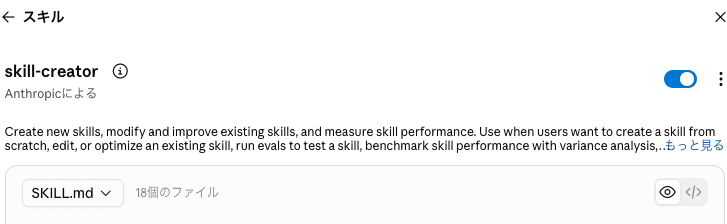
Claudeのスキルは、作業の指示やルール、必要な資料をまとめたフォルダです。中心になるのは「skill.md」というファイルで、Claudeへ追加するときはフォルダごとZIP形式にまとめます。
私は、これを自分で書いていません。
それまで使っていた引き継ぎ資料とブログのルールをClaudeに渡し、スキルとして使えるフォルダを作って、ZIP形式にまとめてもらいました。
実際に送ったのは、こんな文でした。
claude skillsをインストールしたい
seo/webデザイン/ブログ、note の文章作成/ブログ、note の運営方針/ブログ、note のコーディング に役立つスキルをまず入れたい。
コードも、立派なプロンプトもありません。
いま見返すと、依頼文というより、ほぼ願望です。
ここからClaudeと相談しながら、中身を作っていきました。私がやったのは、出来上がったZIPファイルをアップロードするところだけです。
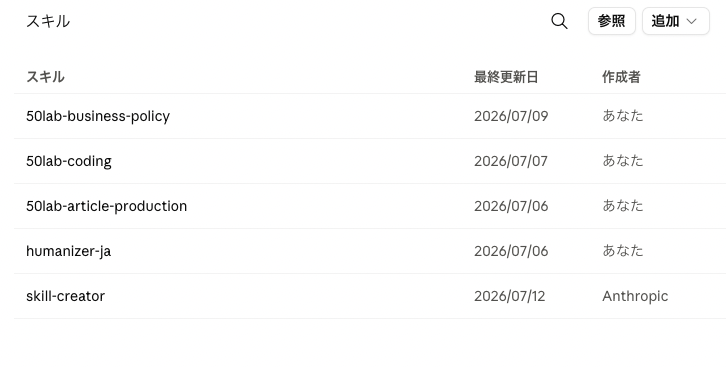
私の画面でスキルを追加した手順
- 左下の設定から「カスタマイズ」を開く
- 「スキル」の画面を開く
- 「追加」から、ZIPファイルをアップロードする
- 一覧のスキル名をクリックすると詳細画面が開き、右上のスイッチでオン・オフを切り替えられます
※個人向けプラン(Free・Pro・Max)でスキルの項目が表示されない場合は、「設定>機能」で「コード実行とファイル作成」が有効になっているか確認してみてください。画面の名称は変更されることがあります。
🤔 メモリ・プロジェクト・スキルの違いを整理した
Claudeには、似て見える機能がいくつかあります。
ただし、私はプロジェクトを使っていません。メモリとスキルは実際に使った経験、プロジェクトだけは公式説明を確認した上で整理しています。
| 機能 | 役割 | 私の利用状況 |
|---|---|---|
| メモリ | 過去の会話から要点をまとめ、新しい会話の文脈に使う | 使用中 |
| プロジェクト | 特定テーマの資料や指示を、そのプロジェクト内のチャットで共有する | この記事執筆時点では未使用 |
| スキル | 特定の作業で使う手順やルールを、必要な場面で使う | 使用中 |
正直に言うと、プロジェクトが何なのか、この記事を書くまでよく分かっていませんでした。
プロジェクトは、ちょうどこれから使い始めるところです。使ってみたら、また別の記事で書きます。
私の使い方では、メモリだけに「この形式で必ず書く」といった細かな制作ルールまで任せるのは難しく感じました。
毎回きっちり守ってほしい決まりごとは、スキルに書いておく。私の場合は、これがいちばん確実でした。
📚 私は「教科書」より先に「ルールブック」を作った
スキルを調べていて、私は自分なりに2種類に分けて考えました。公式の分類ではなく、私の整理です。
ひとつは教科書型。SEOのノウハウ集のような、世の中の一般知識をまとめたスキルです。公開されているものもたくさんあります。
もうひとつはルールブック型。「うちのブログではこうする」という、自分との決まりごとを書いたスキルです。
最初は教科書型を入れようとしました。でも、やめました。
SEOの一般論をもう一度Claudeへ詰め込むより、まずは「50labではどうするか」を渡す方が先だと思いました。
Claudeが知らないのは、SEOそのものより、私が決めた細かなルールの方だったからです。
毎回説明していた自分だけのルールこそ、スキルにする価値がありました。
それで今、この4本を使っています。
- 50lab-article-production(記事制作のルール)
- 50lab-coding(ブログのコードとデザインのルール)
- 50lab-business-policy(運営方針)
- humanizer-ja(AIっぽい日本語を直す基準)
上の3本は、Claudeと一緒に中身を書いた自作です。4本目のhumanizer-jaは、公開されていた日本語表現調整用のスキルを入れました。
※公開されているスキルを入れるときは、配布元・作者・利用条件と、中身の確認をおすすめします。スキルには指示だけでなく、実行可能なスクリプトや外部の資料も含められるため、知らない配布元のものをそのまま有効にしないほうが安全です。
引き継ぎでいつも抜けていたコードの書き方も、いまは2本目のスキルの中に入っています。
🔁 4つのスキルを使い始めたら、毎回の引き継ぎが減った
スキルを入れてから、新しいチャットの最初にルールを説明し直すことが、ほぼなくなりました。
私の場合、少なくとも毎回ゼロから引き継ぎシートを作る必要はなくなりました。
小さい話をひとつ。
先日、スキルの中身を直すことになって、Claudeに更新のやり方を聞きました。返ってきたのは「ファイルを作り直してアップロードし直す」という手順です。
その通りにやろうとしたら、スキルの画面に「スキルを更新」というボタンがありました。押したら、終わりました。
AIにAIの更新方法を聞いたのに、最後に助けてくれたのは、普通のボタンでした。
💌 まとめ|AIは、私が知らないことまでは教えてくれなかった
引き継ぎシートで悩んでいた数か月、Claudeは一度も「スキルという機能がありますよ」とは言いませんでした。
こちらが言葉にして聞けば、AIはかなり詳しく答えてくれます。
でも、存在を知らない機能は、質問そのものを作れませんでした。
AIは、私が知らないことまでは教えてくれなかった。
AIに全部聞けばいいと思っていた私が、今は、分からないことほど一度自分でも探すようになりました。
AIに全部聞くのをやめたら、AIが前より使いやすくなりました。
AIの使い方は、こちらの記事にもまとめています。



コメント